Buderus Logatherm WPL 12 IK im Netzwerk
Einleitung
Schon vor dem Hausbau stand für
mich der Einsatz einer Luftwärmepumpe fest. Leider war ich bei Auswahl der
Anlage durch den Haushersteller auf Buderus beschränkt. Die Dimensionierung
nahm ebenfalls der Haushersteller vor. Lediglich die Art der Aufstellung durfte
ich bestimmen. Ich entschied mich für eine innenbetriebene Anlage, so dass am
Ende eine Logatherm WPL 12 IK in meinem Keller installiert wurde.
Mein Haus wurde im August 2011
gebaut und die Heizung ging im September dann auch in Betrieb. Im Jahr 2011
kümmerte ich mich nicht um den Verbrauch, da dieser durch das
Estrichaufheizprogramm, das 3x bei mir lief, verfälscht war. Auch 2012 hatte
ich mit der Heizung nicht viel am Hut; ich war noch mit dem Kellerausbau bis
zum Anschlag beschäftigt. Erst als ich dann im Januar 2013 die Jahresabrechnung
von meinem Energieversorger (EnBW) bekam, begann ich mich mit dem Thema
Verbrauch zu beschäftigen, da er schlichtweg zu hoch war.
Also las ich mich in das Thema ein
und fing an, die Einstellungen zu verändern. Recht bald war immer aber dann
klar, dass ich die Historie der Daten benötige, um die richtigen Schlüsse für
die Anpassung der Einstellungen ziehen zu können. Bei meiner Recherche bin ich
dann auf das PC-Programm „DTA-Betrachter“ von Renato gestoßen. Das Programm war
im Prinzip genau das, was ich brauchte. Ebenfalls bin ich auf die App
„LuxProbe“ von Kaso aufmerksam geworden. Diese schien mir recht brauchbar für
die Überprüfung einiger Parameter als auch die Einstellung der Betriebsart und
Temperaturen der Heizung über mein Smart Phone.
Voraussetzung für den Einsatz der beiden Programme ist aber das Einbinden der Heizung in das Heimnetzwerk, was ich im Folgenden beschreiben will.
|
|
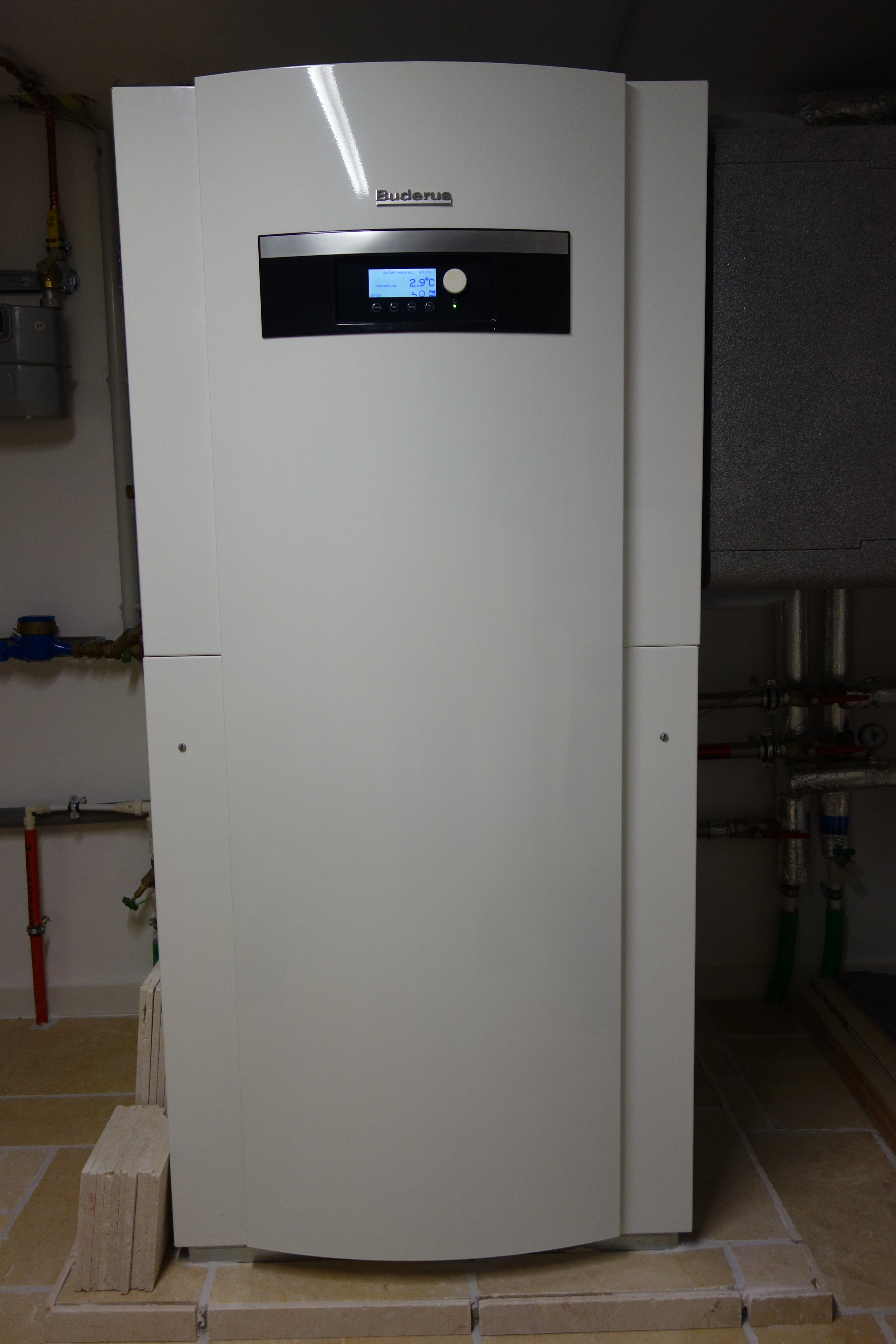
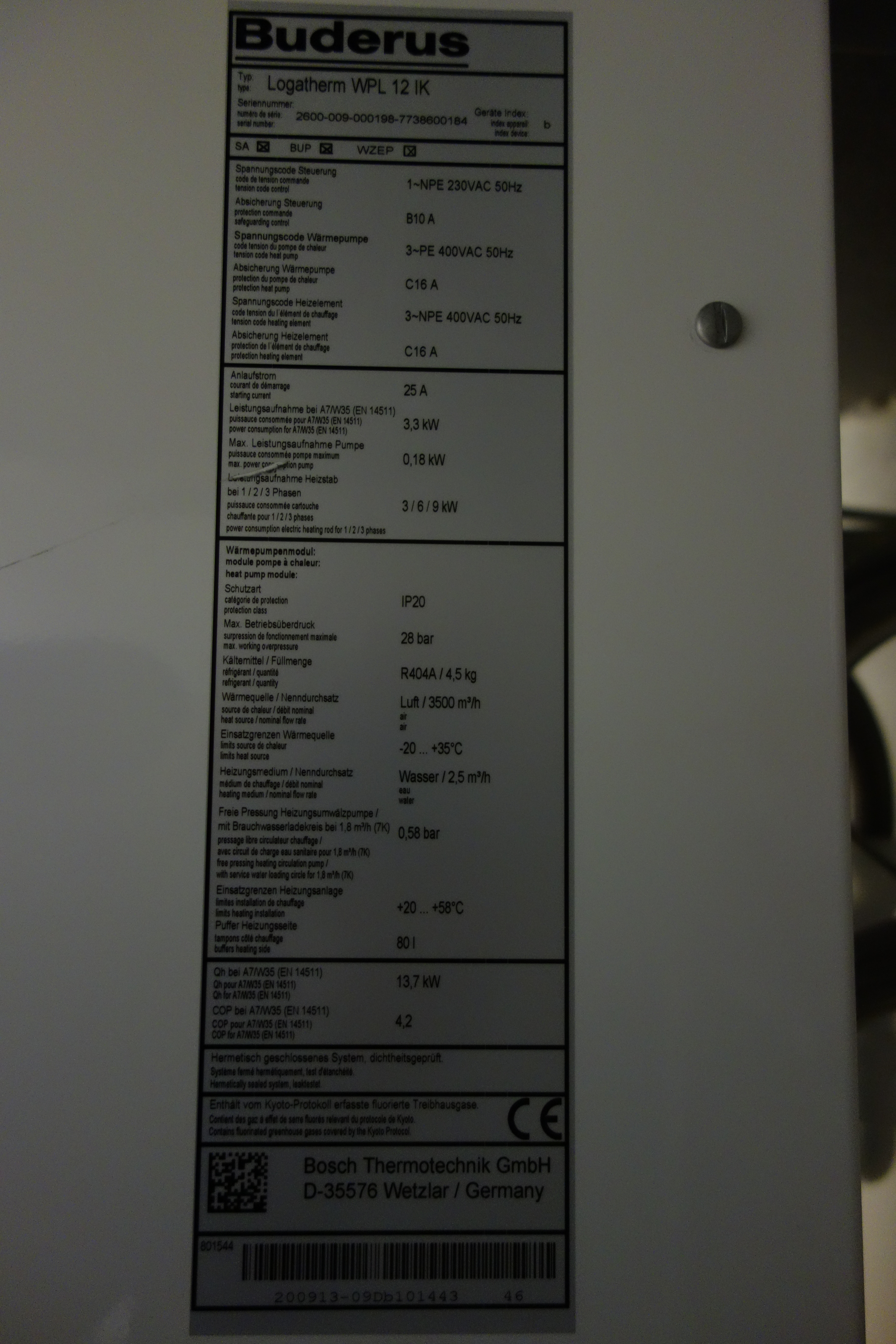
| Bild 1: Buderus Logatherm WPL 12 IK | Bild 2: Typenschild der Wärmepumpe |
Netzwerkanschluß
Die Luftwärmepumpe Logatherm WPL
12 IK von Buderus verfügt über einen USB2.0 Port und auch über einen
RJ45-Netzwerkanschluss. Diese beiden Schnittstellen habe ich benützt, um meine
Heizung zum einen über eine Smart Phone App zu überwachen bzw. zu steuern und
zum anderen über ein PC Client-Programm alle relevanten Daten auszulesen im
Zuge der Verbrauchsoptimierung.
 |
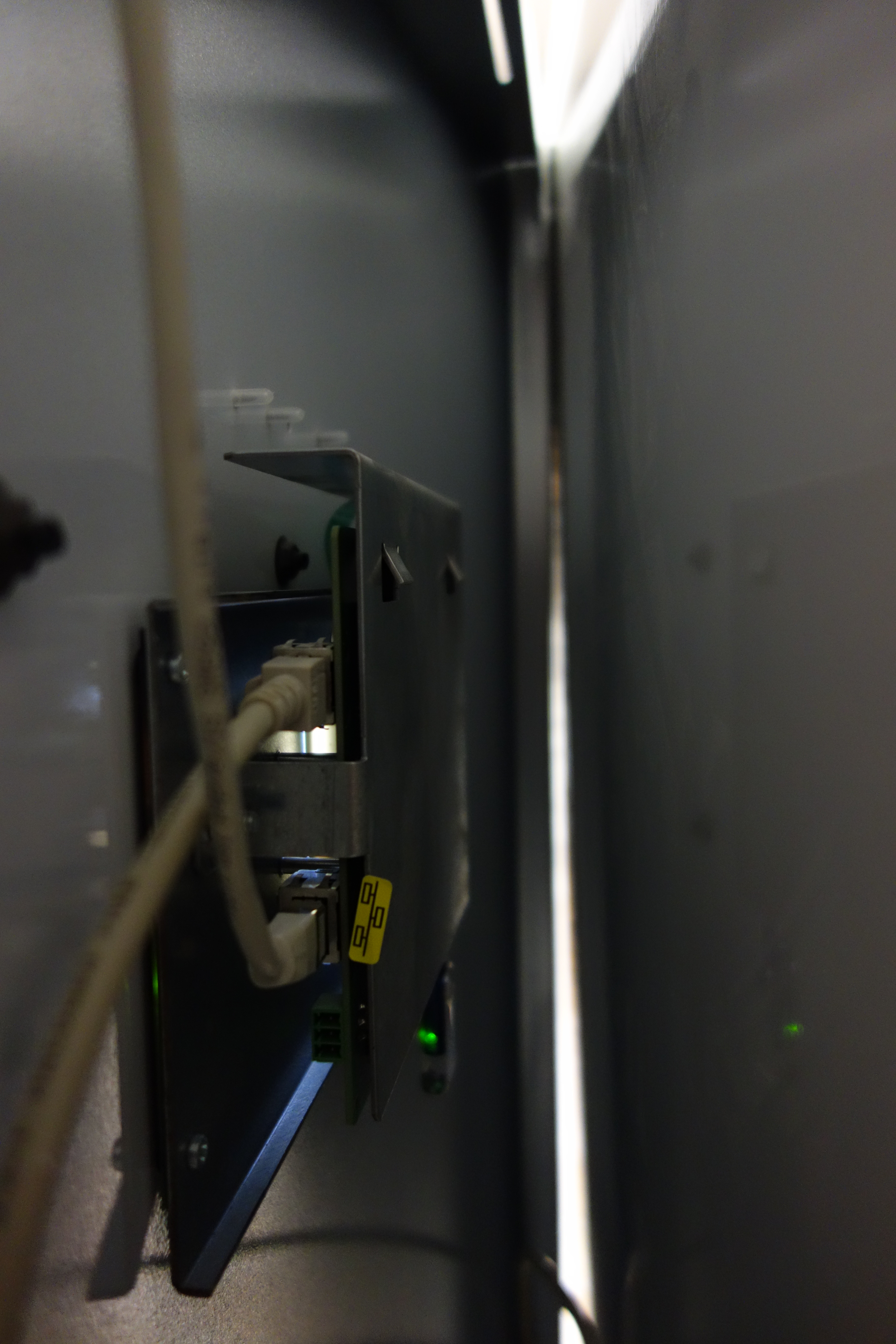 |
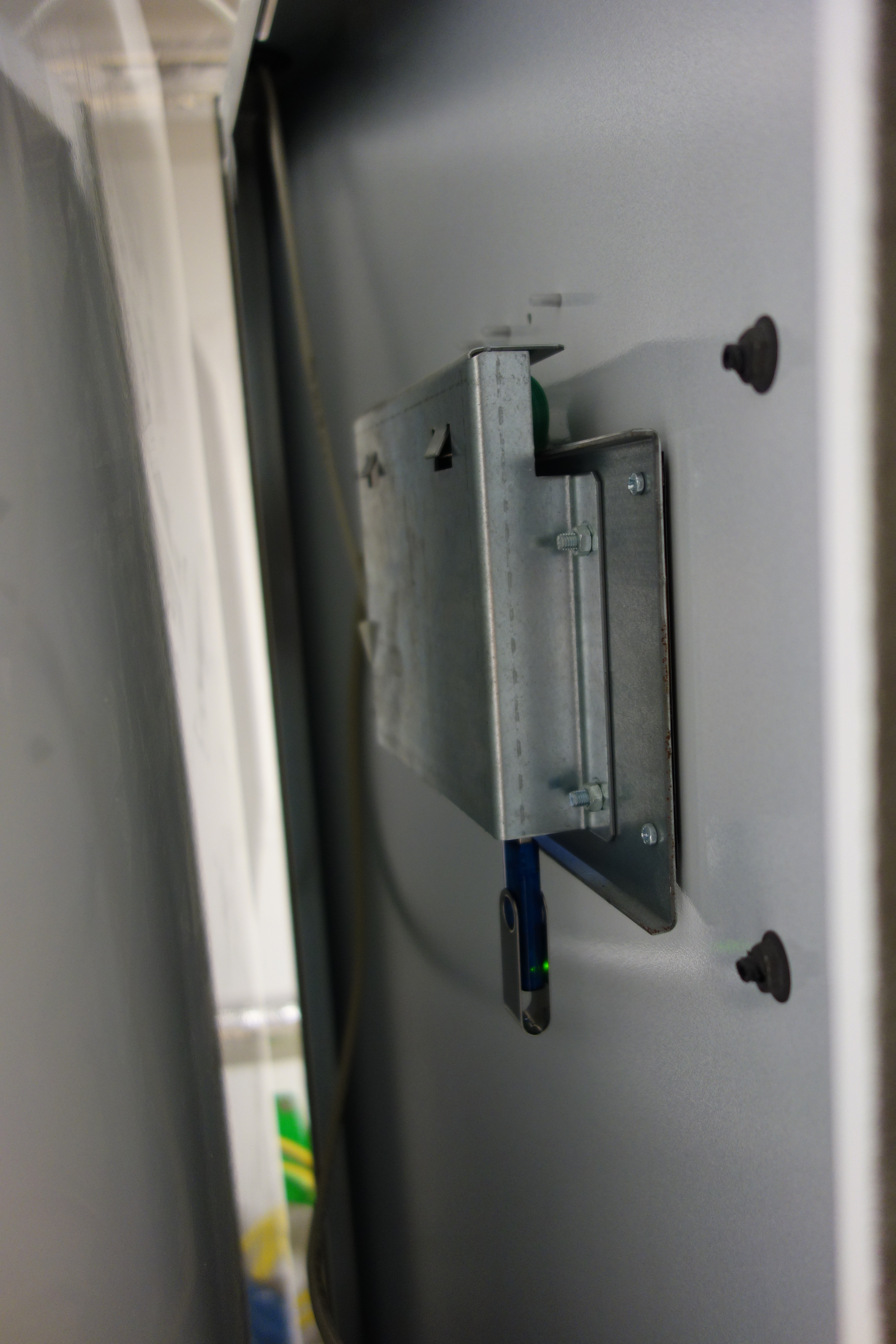
| Bild 3: USB-Port auf der Rückseite der Frontblende (rechts) | Bild 4: RJ45-Port ebenfalls auf der Rückseite der
Frontblende (links). Der Anschluß darüber verbindet die Steuerung mit der Hauptplatine |
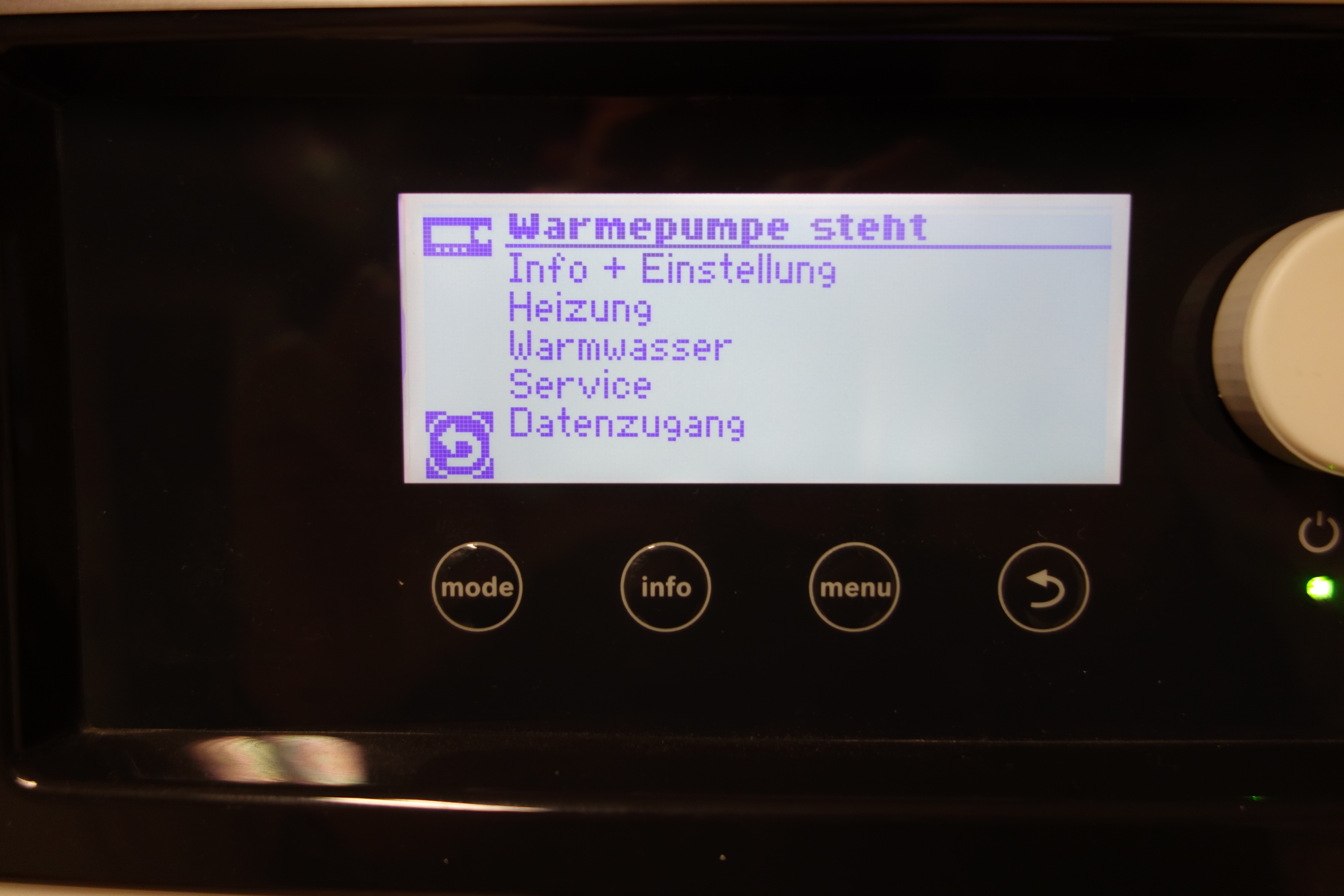
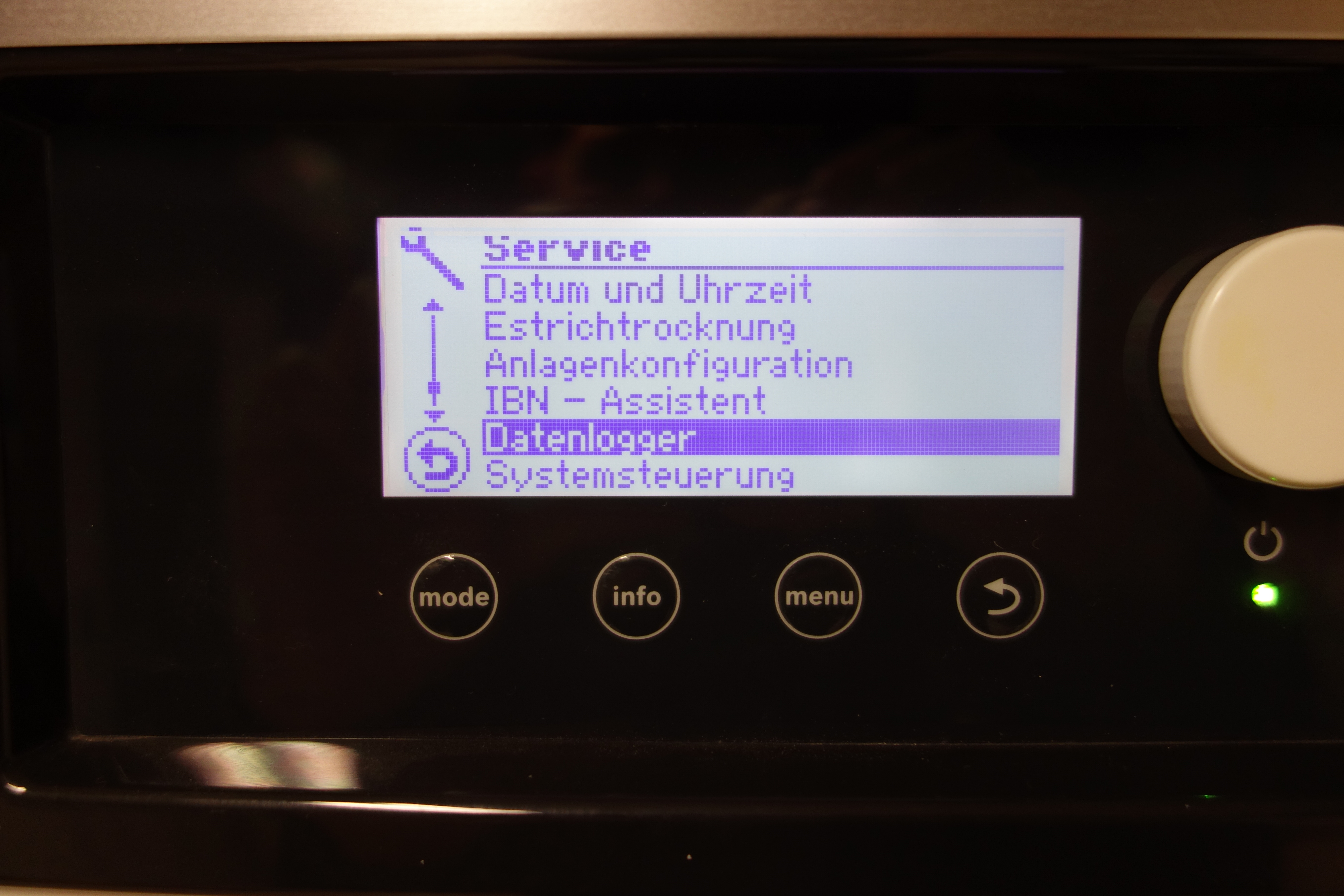
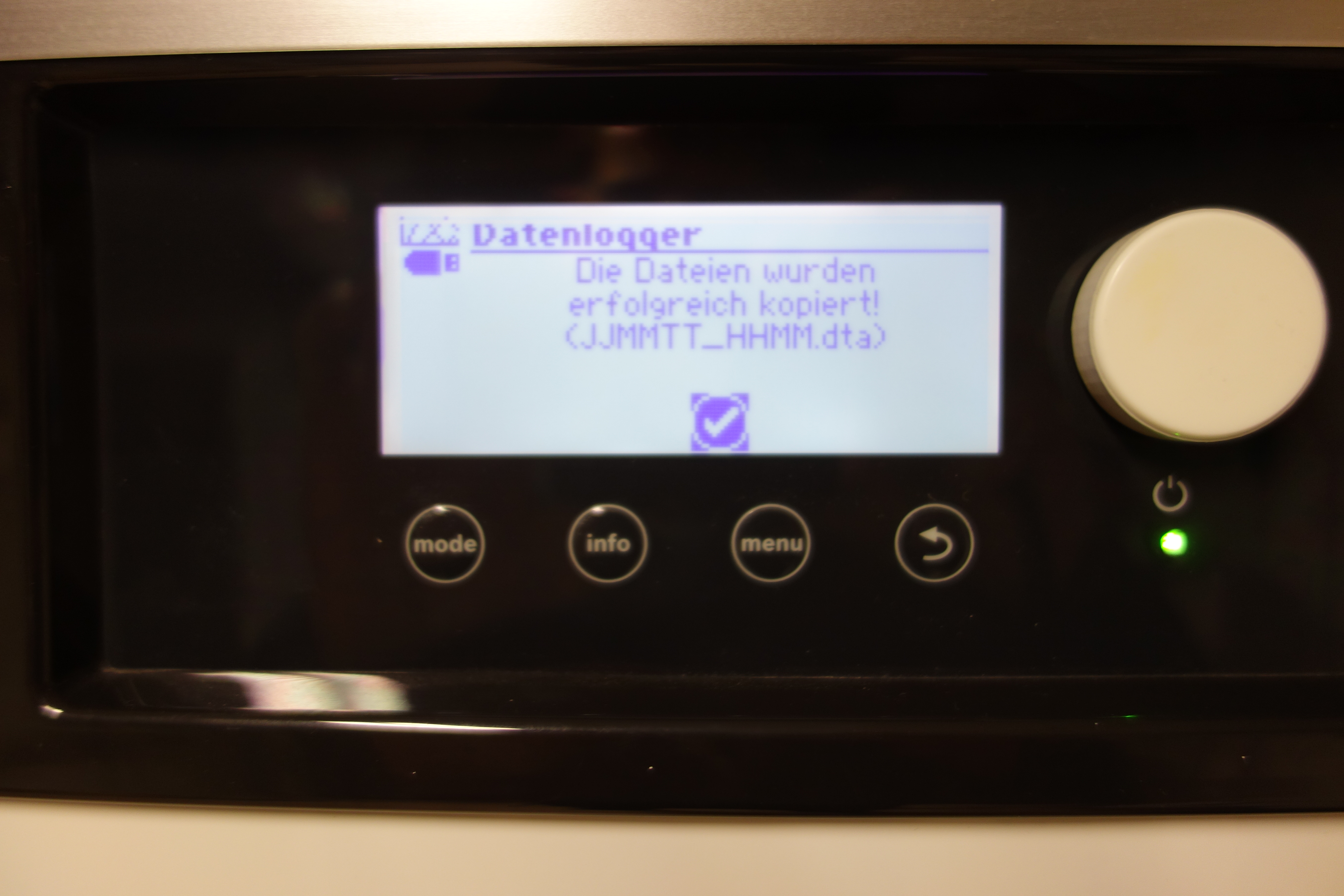
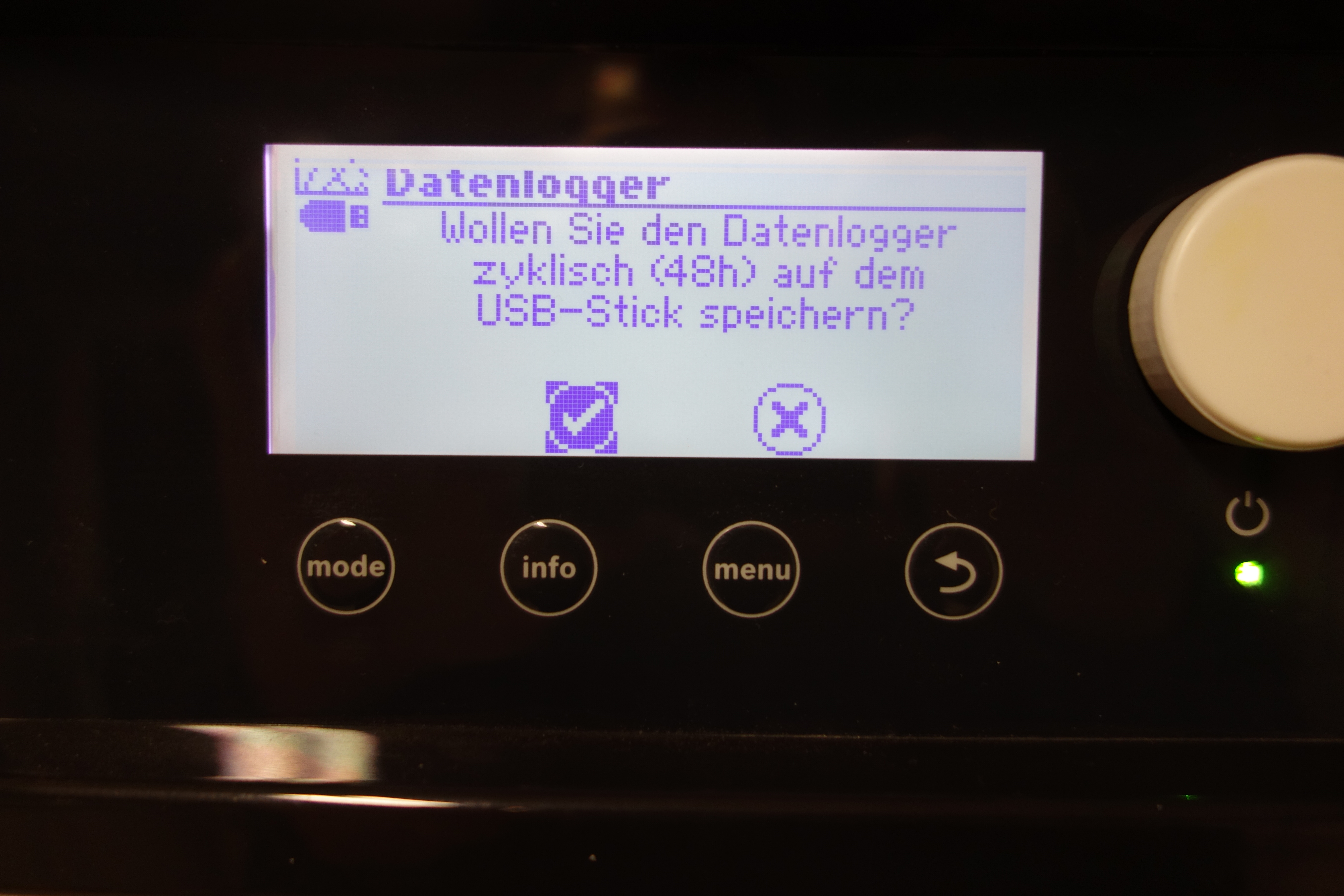
Die Verkabelung ist recht simpel. In meinem Fall kam ein 15m langes Cat5e-Kabel zum Einsatz, das ich auf der Heizungsseite in den RJ45-Port der Frontplatine steckte Dann nahm ich einen USB-Stick und steckte diesen in den USB-Port der Frontplatine. Anschließend konfigurierte ich den Datenzugang und das Netzwerk über die Heizungssteuerung. Die Heizung muss nämlich wissen, dass sie die Daten kontinuierlich auf den Stick schreiben soll.
 |
 |
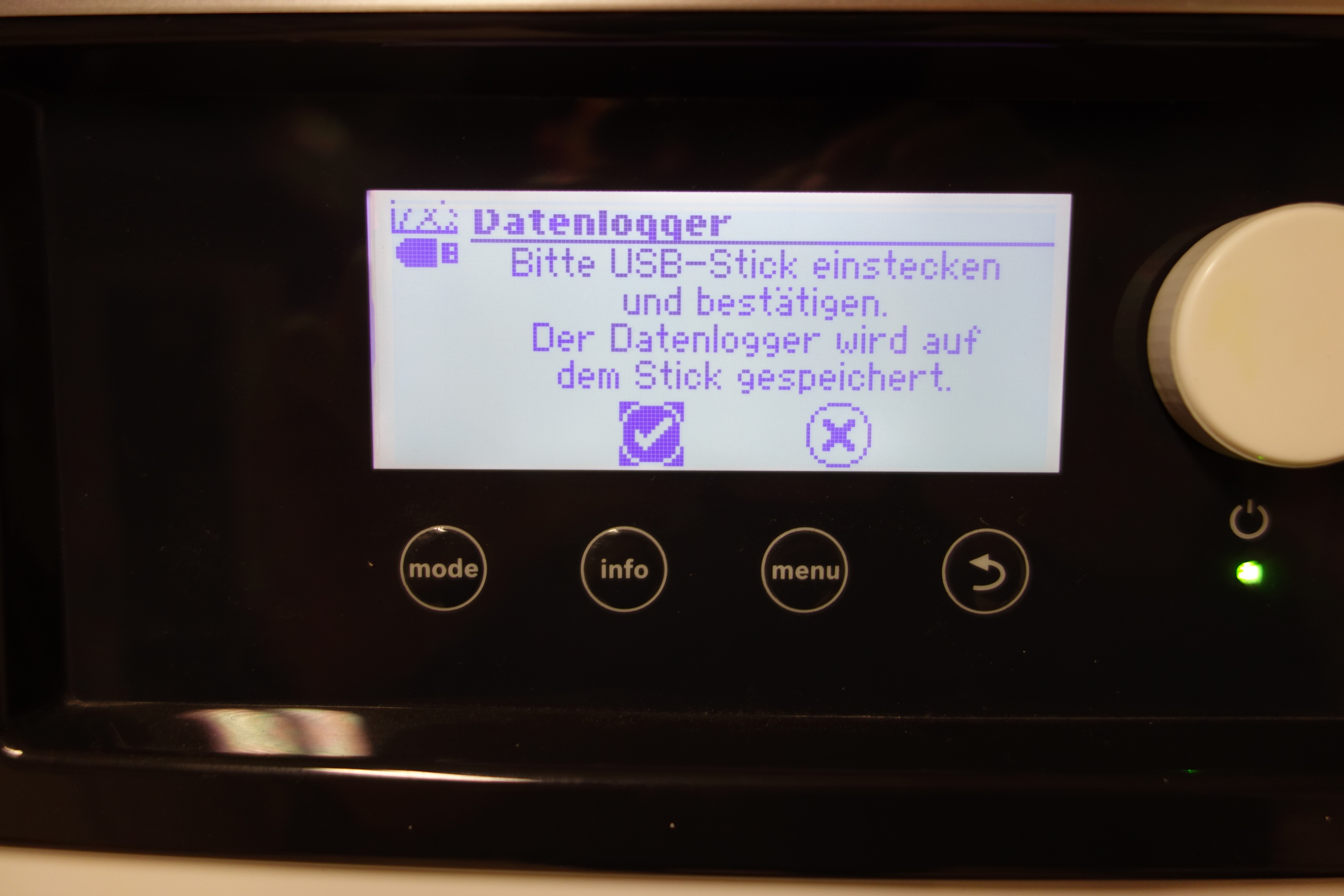 |
| Bild 5: Menüpunkt “Service” auswählen | Bild 6: Menüpunkt "Datenlogger" auswählen | Bild 7: Datenlog soll auf USB-Stick geschrieben werden |
 |
 |
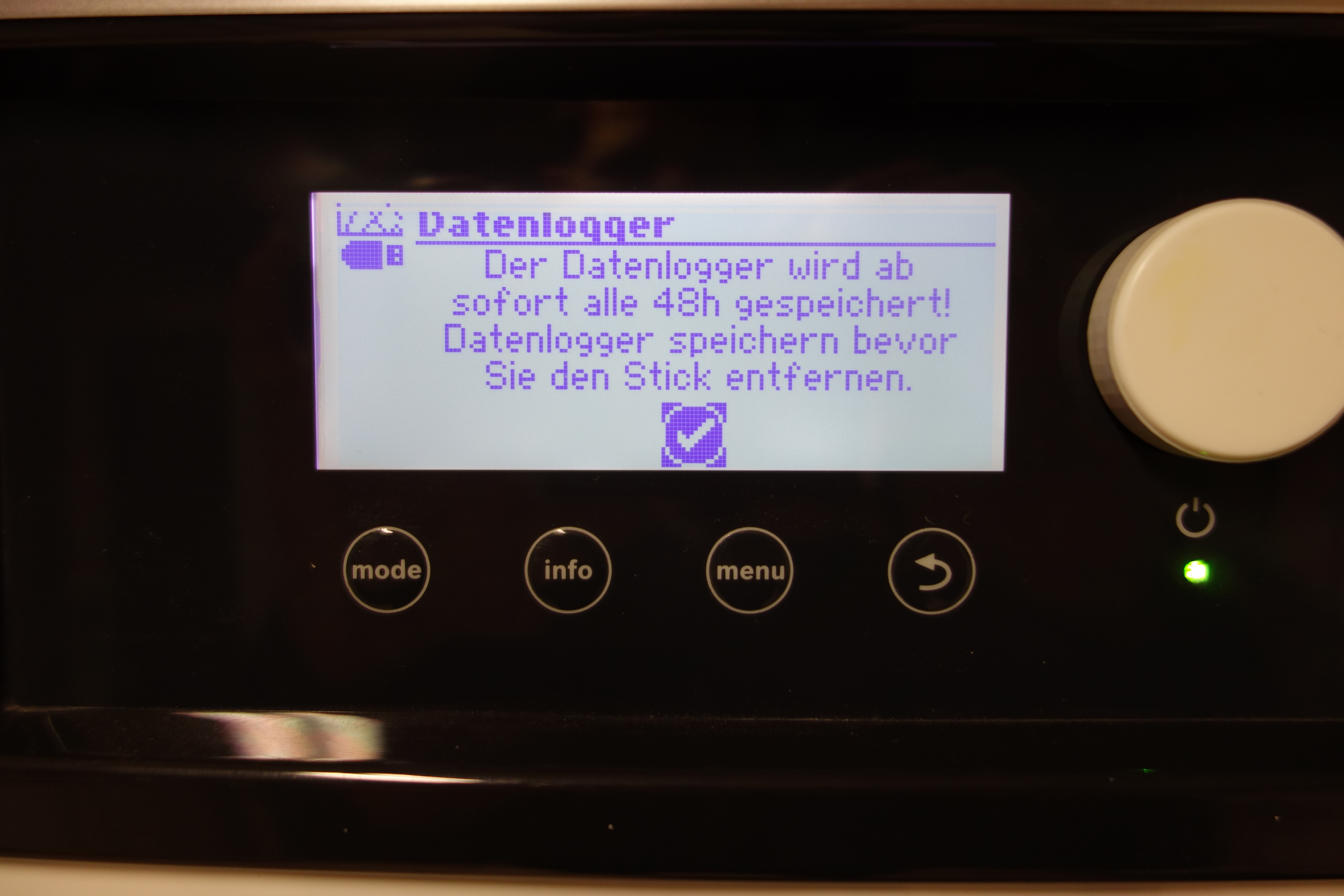 |
| Bild 8: Hier nur bestätigen | Bild 9: Zyklische Archvierung auf USB-Stick auswählen | Bild 10: OK! |
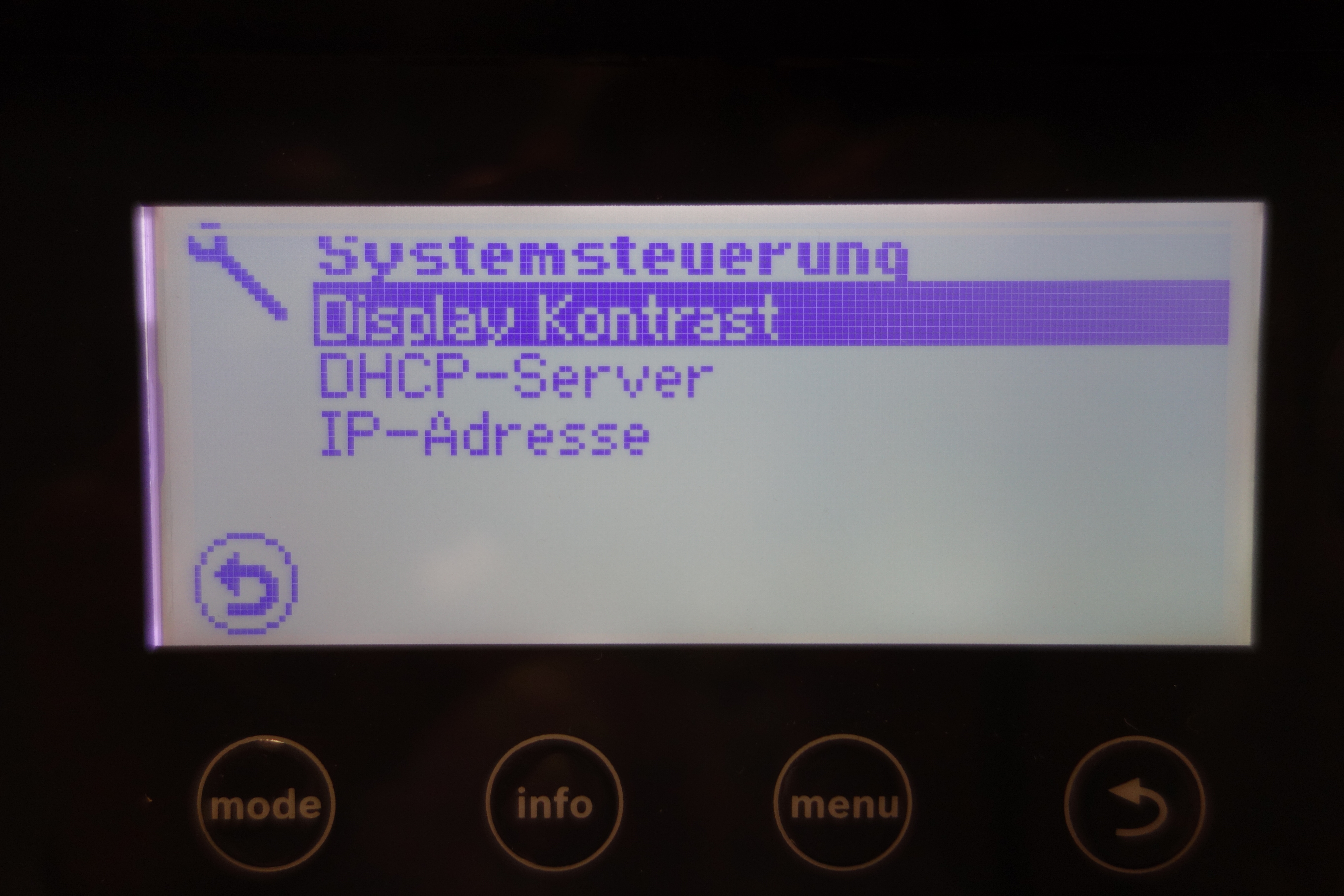
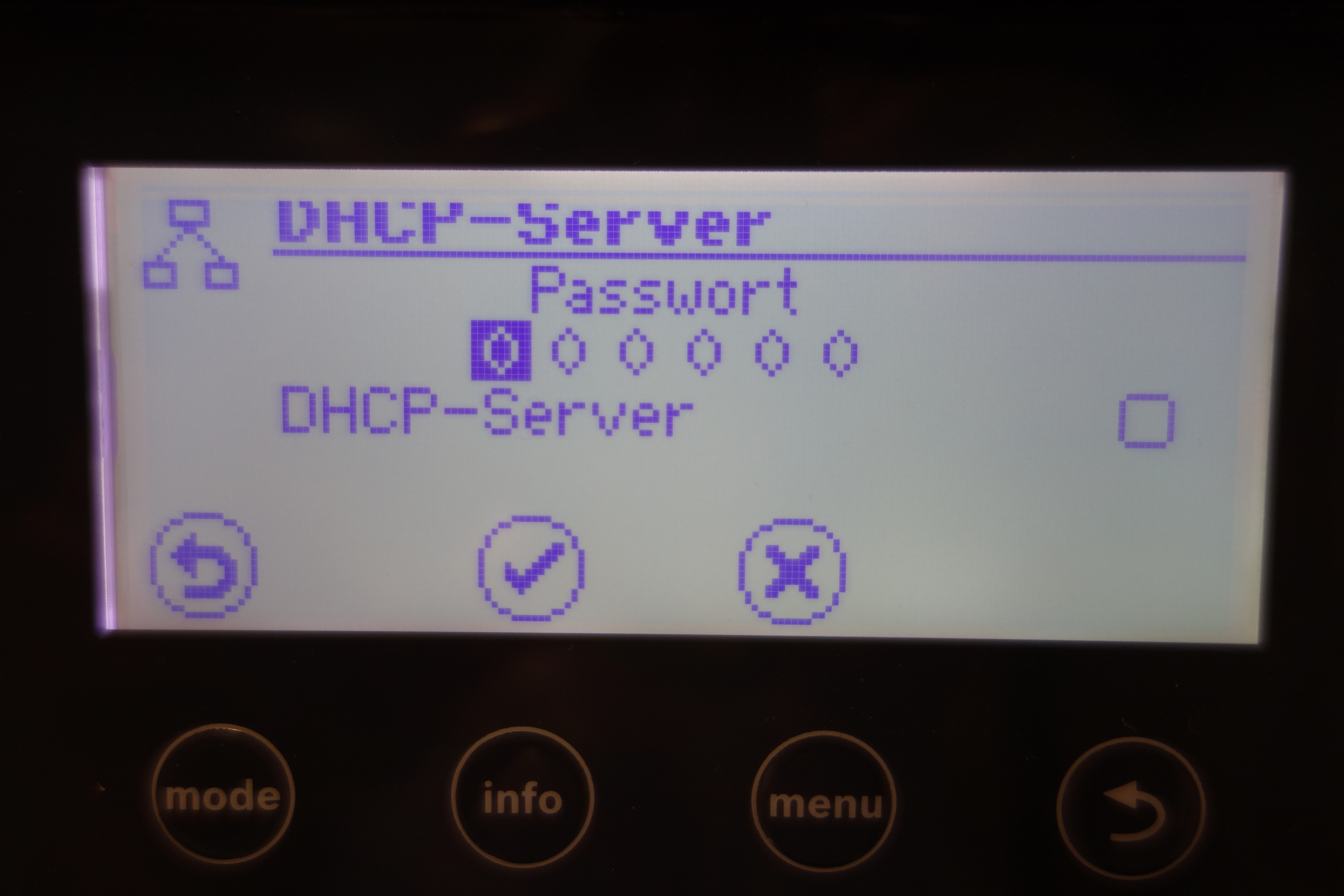
Desweiteren müssen die Netzwerkeinstellungen so vorgenommen werden, dass die Heizung im Heimnetzbereich erreichbar ist. Grundsätzlich muss dazu der heizungseigene DHCP-Server ausgeschaltet werden. Im meinem Fall wies ich der Heizung dann die lokale IP-Adresse 192.168.188.19 zu und gab das Gateway mit der von mir in meiner Fritzbox spezifizierten Gateway-Adresse (192.168.188.1) an.
 |
 |
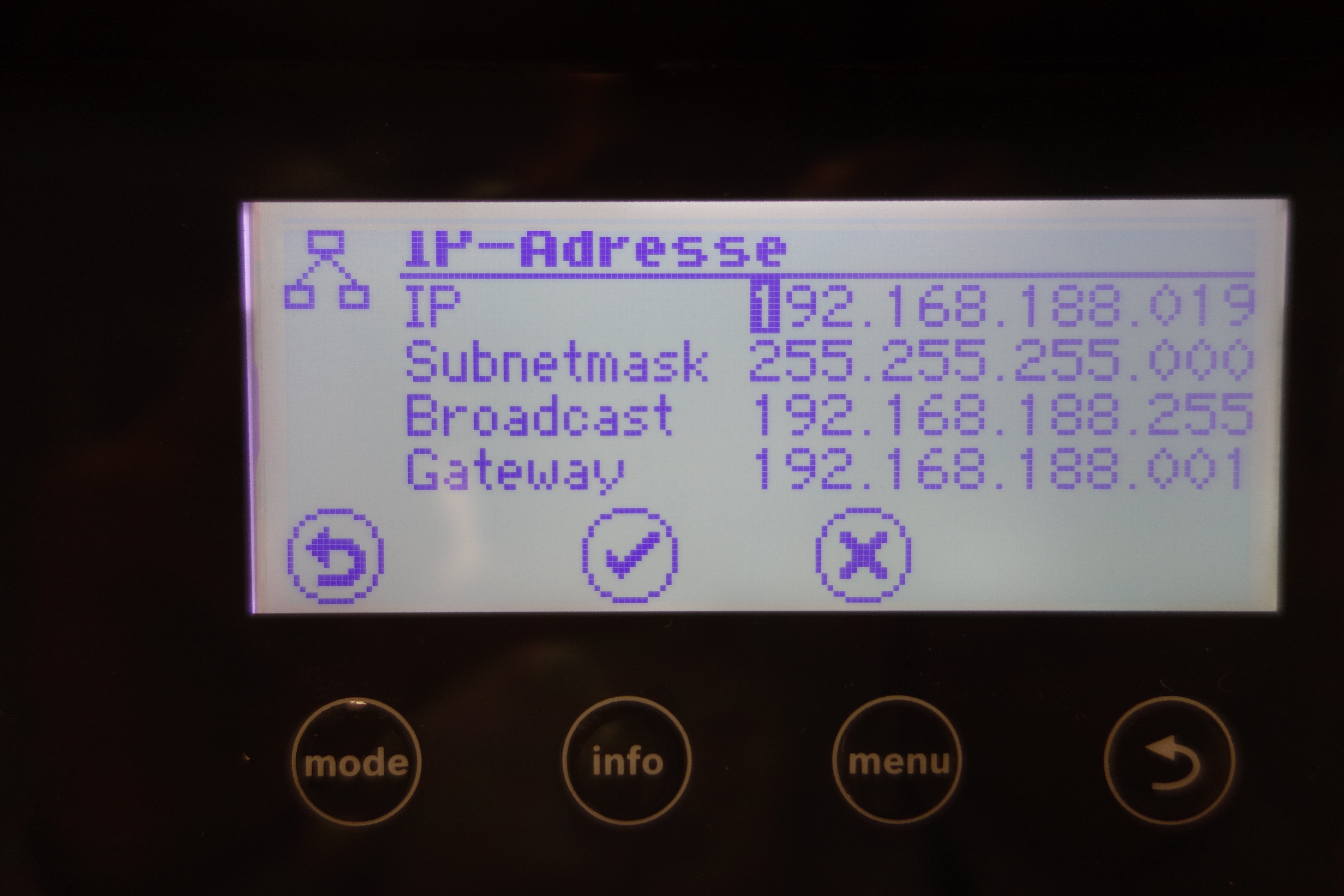 |
| Bild 11: Menüpunkt DHCP-Server auswählen | Bild 12: DHCP-Server der Logatherm deaktivieren | Bild 13: Statische IP-Adresse und Gateway setzen |
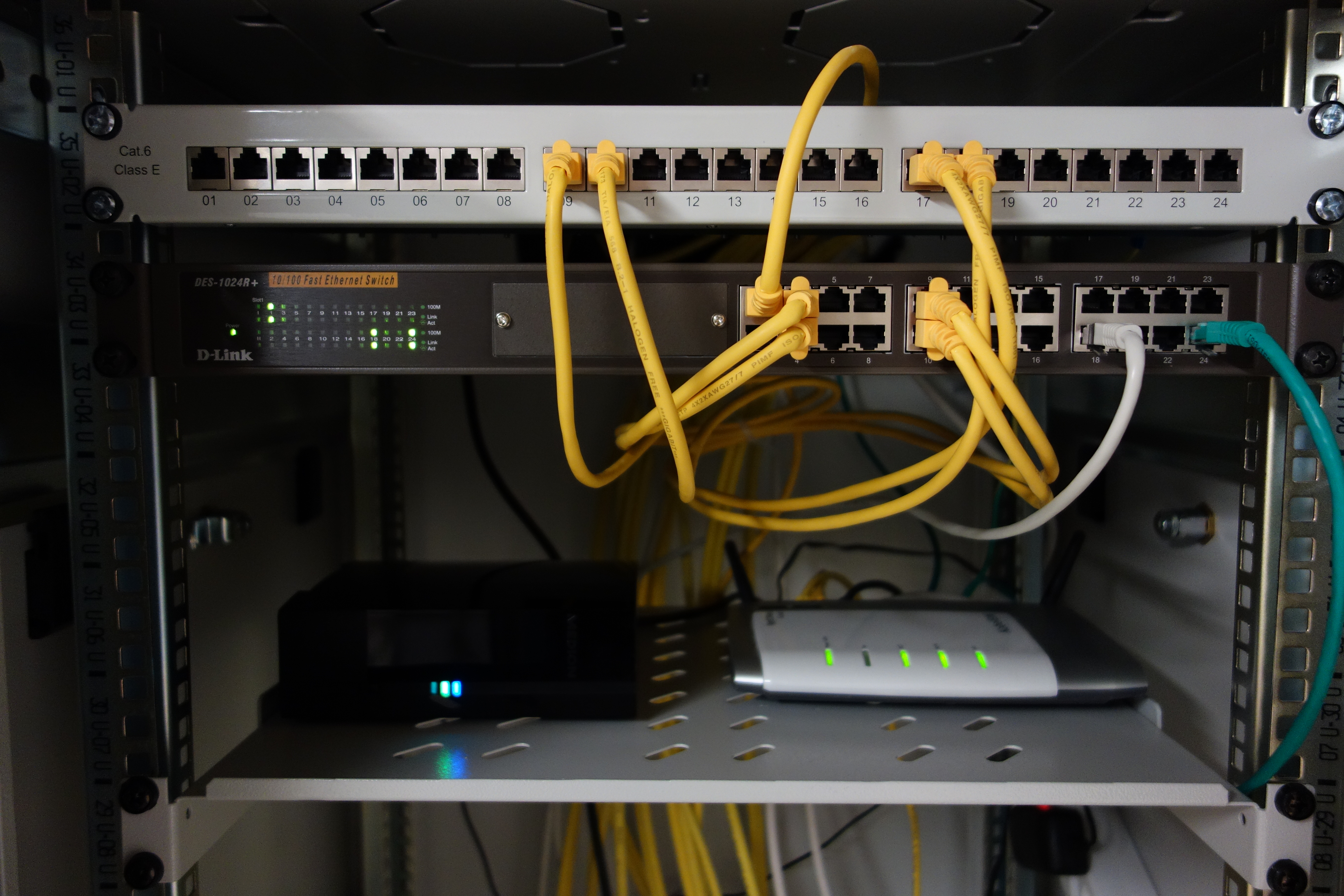
Nachdem die Heizungssteuerung nun konfiguriert war, steckte ich das noch freie Ende des Cat5e-Kabels in einen freien Port meines Netzwerk-Switches, welcher wiederum an einer Fritzbox Cable 6360 hängt. In der Benutzeroberfläche der Fritzbox gab ich dann der statischen IP-Adresse 192.168.188.19 den Namen „Buderus-WP“. Damit war die Heizung im lokalen Netzwerk erreichbar.
PC-Client
Die Client-Software
„DTA-Betrachter“ ist recht einfach zu installieren. Danach das Programm starten
und die Konfiguration entsprechend anpassen, d.h. Netzwerkadresse (in meinem
Fall also die 192.168.188.19) angeben und auch die Spezifikation der Heizung
selbst. Anschließend kann der Client bereits auf die Anlage zugreifen und die
Daten vom USB-Stick über das Netzwerk zum PC transferieren, wo sie dann
grafisch angezeigt werden können. Das Ganze funktioniert natürlich auch von
außerhalb des lokalen Netzwerks über einen VPN-Zugang. In meinem Fall richtete
ich mir diesen über die Fritzbox ein und bin jetzt in der Lage, meine
Heizungsdaten von überall abzurufen.
Smart Phone App für Android
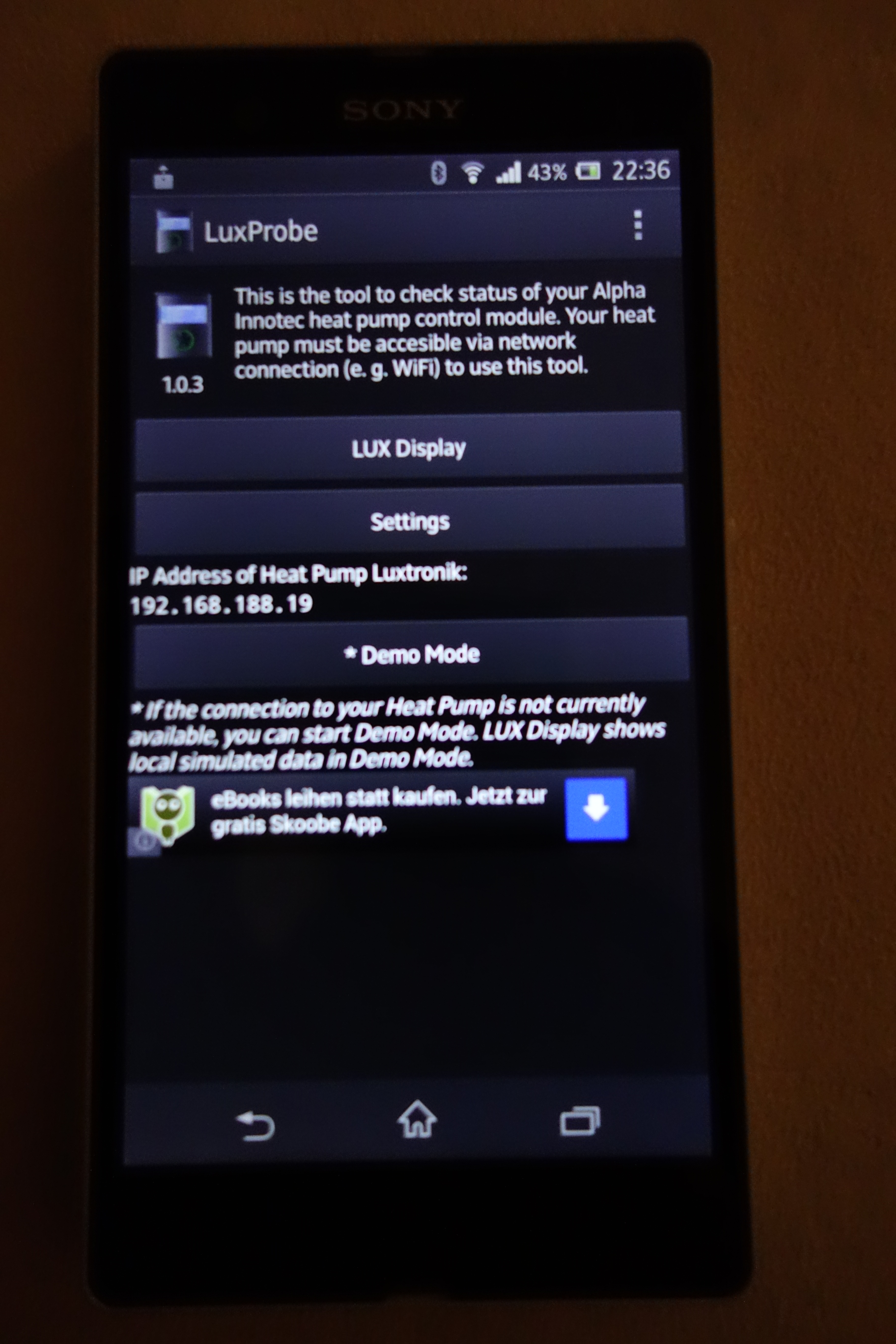
Im Zuge meiner Recherchen bin ich auf die sehr nützliche App „LuxProbe“ gestoßen. Obwohl die App wohl in erster Linie für eine Alpha Innotec WP programmiert wurde, funktioniert sie mit meiner Buderus-WP tadellos. Einfach nur die lokale IP-Adresse eingeben und schon geht’s los. Die App lässt die Änderung des Betriebsmodus‘ (Auto, Party, Aus, ) für die Heizung als auch das für die Wasseraufbereitung zu. Außerdem kann man sowohl eine Parallelverschiebung der Heizkurve als auch die Solltemperatur des Brauchwassers ändern.
 |
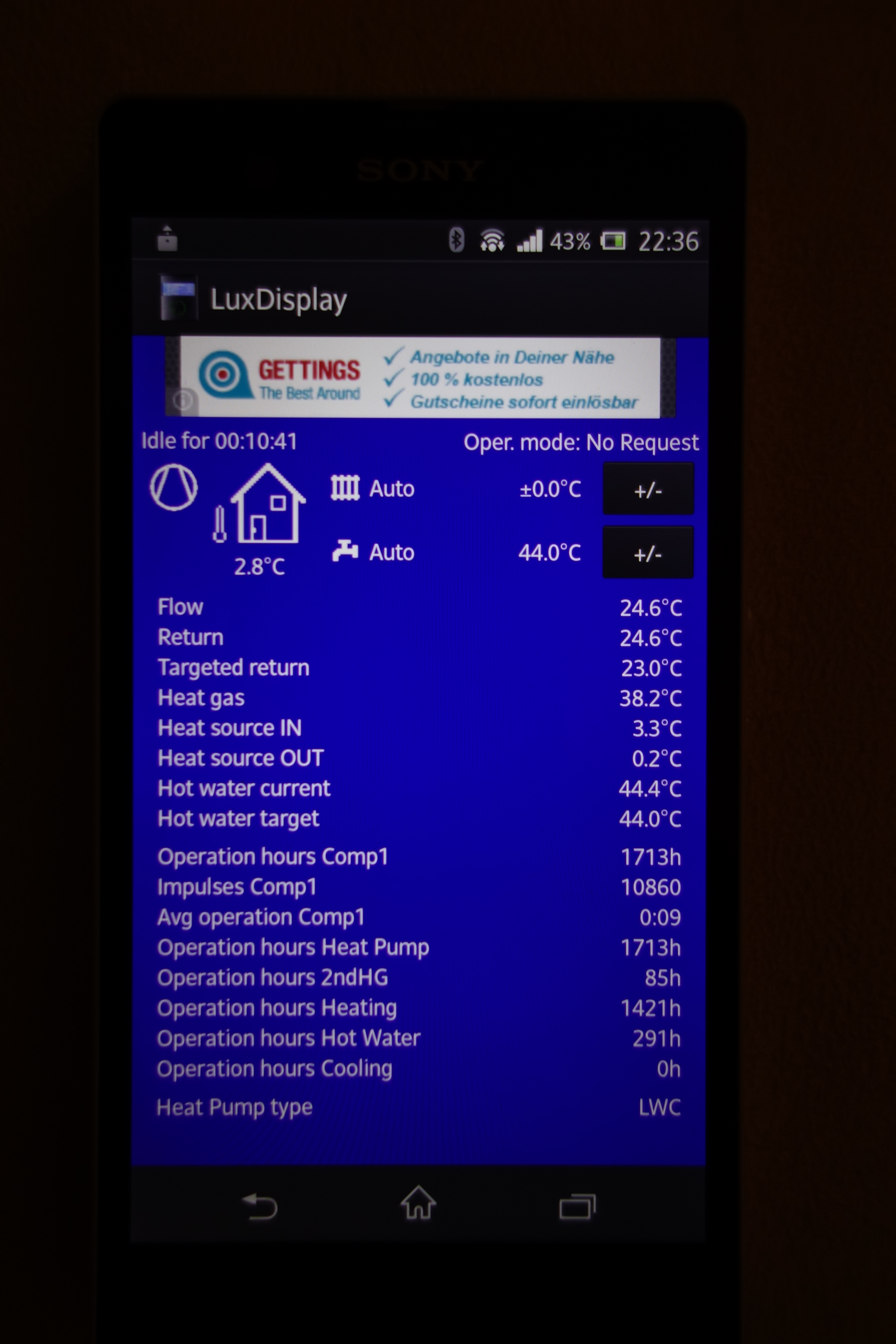 |
| Bild 15: Statische IP-Adresse unter Settings eintragen | Bild 16: LUX zeigt viele Parameter und lässt sogar die Einstellungen zu |
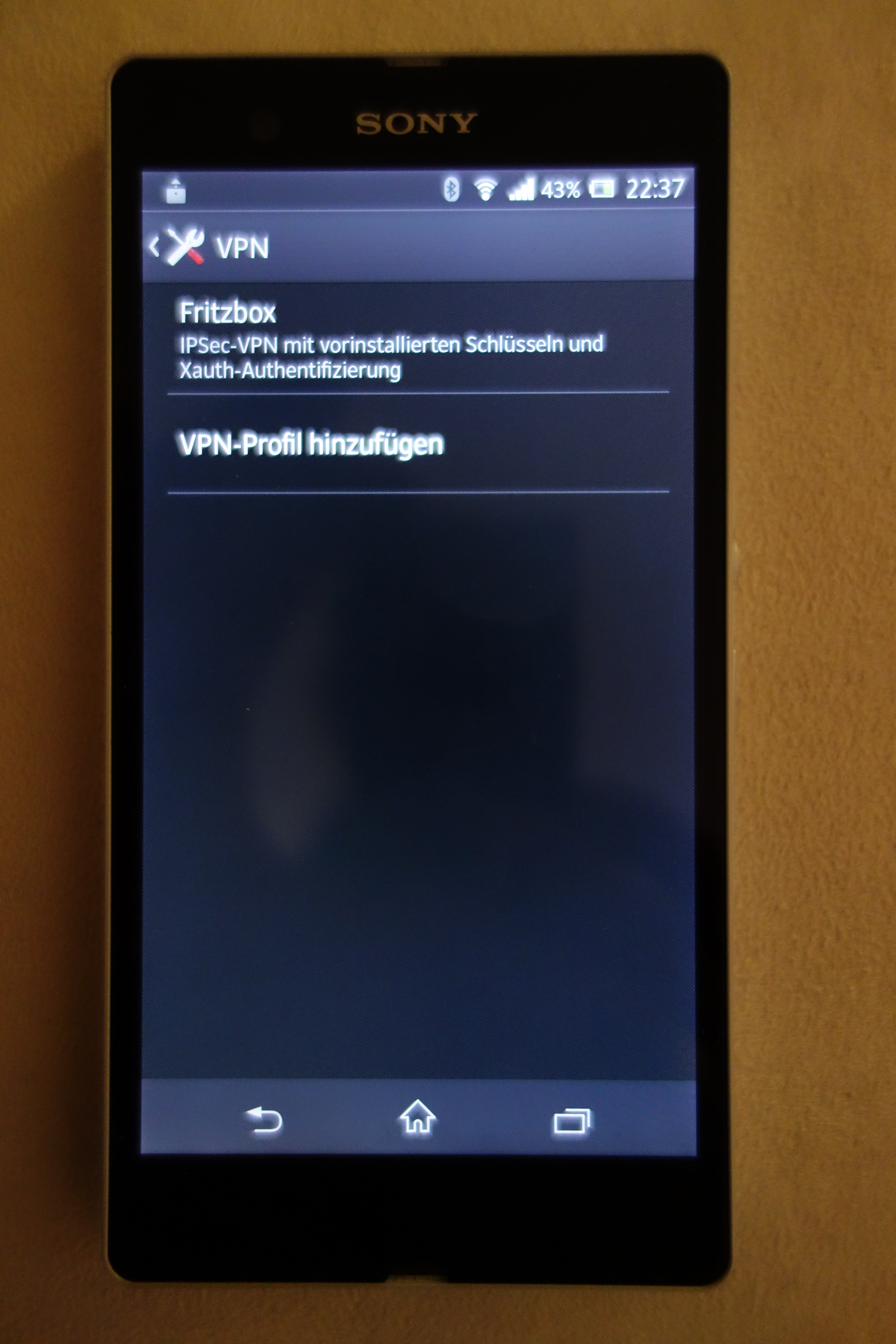
Das macht natürlich erst richtig Sinn von unterwegs. Zu diesem Zweck habe ich einen VPN-Zugang auf meinem Smart Phone eingerichtet, der schon wie beim PC-Client über meine Fritzbox läuft. Nun kann ich von überall aus meine Buderus Logatherm steuern. Heimautomatisierung auf billige Art und Weise!
 |
 |
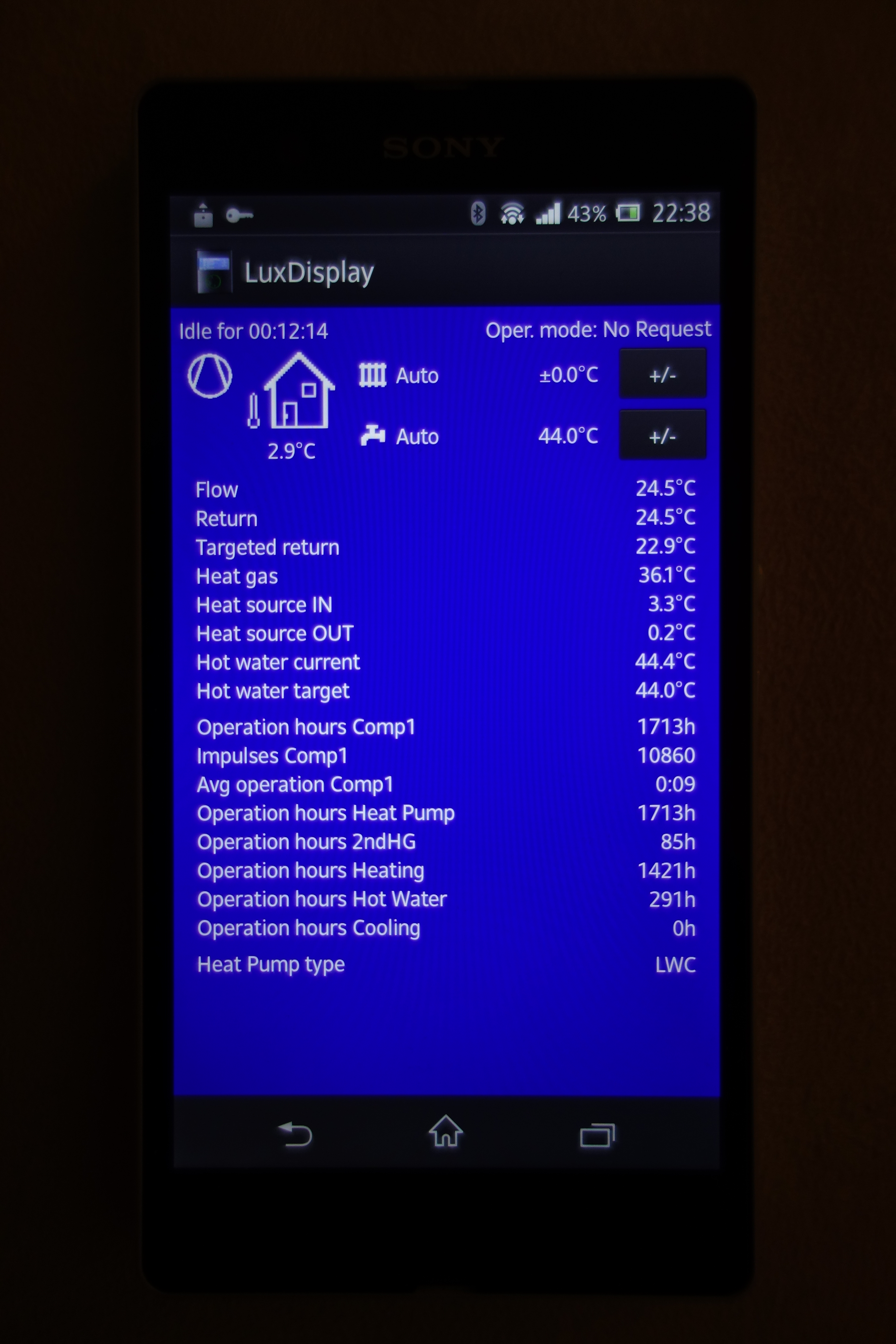 |
| Bild 17: VPN-Client einrichten auf Sony Xperia Z | Bild 18: VPN-Verbindung mit Router steht | Bild 19: Berlin, London, New York - die Frisur ist überall unter Kontrolle! |
Für Fragen bzw. Kommentare bin
ich jederzeit dankbar. Einfach eine Mail an heizung@klaus-zimmermann.com
schicken.